







Barrierearmes PDF-Dokument
Tag-Struktur
Warum ist die Tag-Struktur wichtig?
Tags sind unsichtbare Strukturinformationen, die hinter den einzelnen Textelementen, ob Text, Grafik oder Tabelle, liegen. Die Tag-Strukturen sind für Screenreader wichtig, da sie mit deren Hilfe die Textelemente korrekt erkennen und auslesen können.
Wie bearbeitet man die Tag-Struktur?

 Abb. 1: Aufrufen der Tag-Struktur
Normalerweise besitzen PDF-Dateien bereits eine Tag-Struktur. Um sich diese anzeigen zu lassen, klickt man per Rechtsklick auf die vertikale Menüleiste am linken Rand des Programms. Es öffnet sich das Menü, in dem man "Tags" auswählen kann (Abb. 1). Klickt man auf Tags, öffnet sich die Tag-Struktur im Navigationsbereich auf der linken Seite (siehe Abb. 2).
Ein Shortcut zur Tag-Struktur ist nun auch in der linken, vertikalen Menüleiste vorhanden.
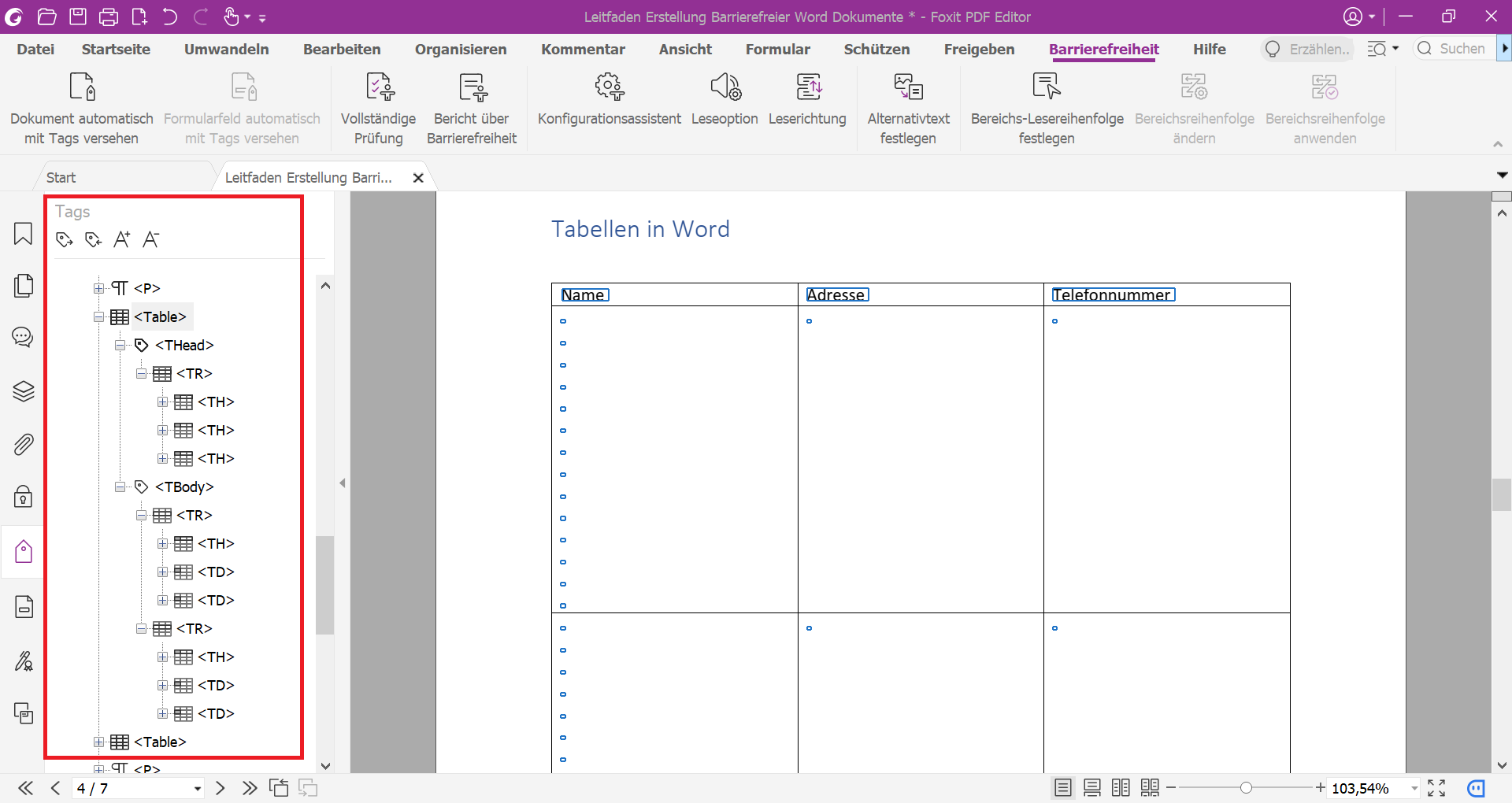 Abb. 2: Tag-Struktur
Wie auch in anderen Datei-Formaten stellt die Tabelle eine Herausforderung für die Barrierefreiheit dar. Im Tag-Strukturbaum ist es deshalb nötig, die Tags von Tabellen zu überprüfen und im Zweifel zu verbessern, damit diese von einer Sprachausgabe korrekt ausgegeben werden.
Eine Tabelle erkennt man im Tag-Strukturbaum unter dem Begriff "Table". Wenn Sie auf die "Table" klicken, öffnet sich das Untermenü der Tabelle im Strukturbaum. Hier finden Sie weitere Kürzel:
TR steht für Tabellenzeile (aus dem Englischen Table Row).
Unter der Ebene TR finden Sie außerdem:
TH steht für Tabellenüberschriftenzelle (aus dem Englischen Table Head)
TD steht für Tabellendatenzelle (aus dem Englischen Table Data).
Wenn man in dem Word-Dokument, von welchem die PDF-Datei abstammt, die erste Zeile der Tabelle als Kopfzeile markiert hat, sollten unter dem obersten TR-Eintrag nur Tags mit dem Kürzel TH zu finden sein. Schließlich steht TH für Kopfzeile und dies sollte nur in der obersten Zeile der Tabelle (im Strukturbaum erster TR-Eintrag) sein.
Falls unter den anderen TR-Ebenen auch ein TH-Tag zu finden ist, ist es wichtig, dieses wieder umzuformatieren.
Dafür klicken Sie per Rechtsklick auf das zu ändernde TH-Tag und wählen die Schaltfläche "Eigenschaften" aus (siehe Abb. 3). Es öffnet sich das Menü dieses Tags. Sie müssen nun nur noch den Typ ändern - sie können dafür aus der Auswahl den Typ "Tabellendatenzelle" auswählen und den Vorgang mit dem Klicken auf "Schließen" beenden (siehe Abb. 4).
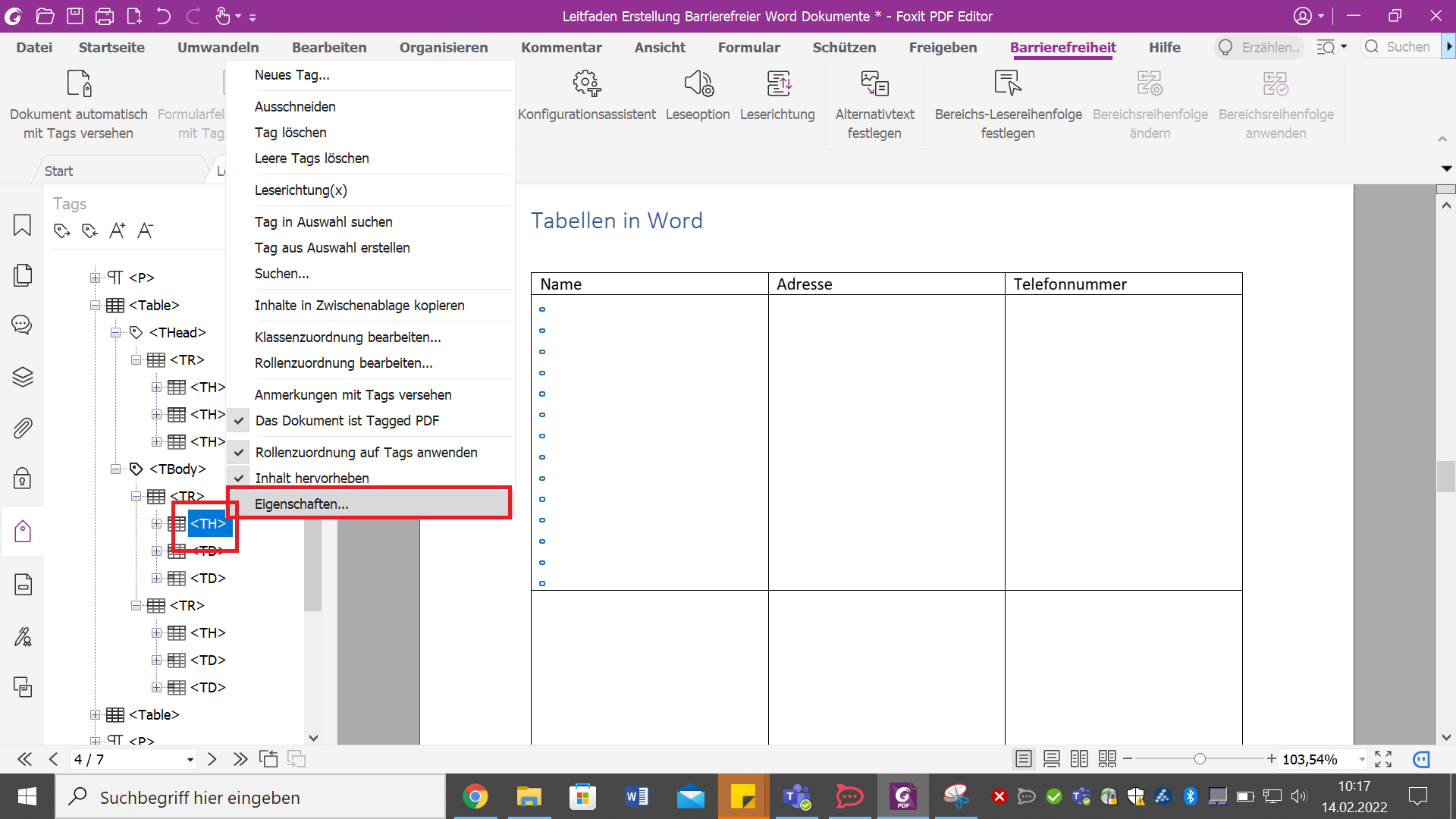 Abb 3: Kontextmenü der Tag-Struktur
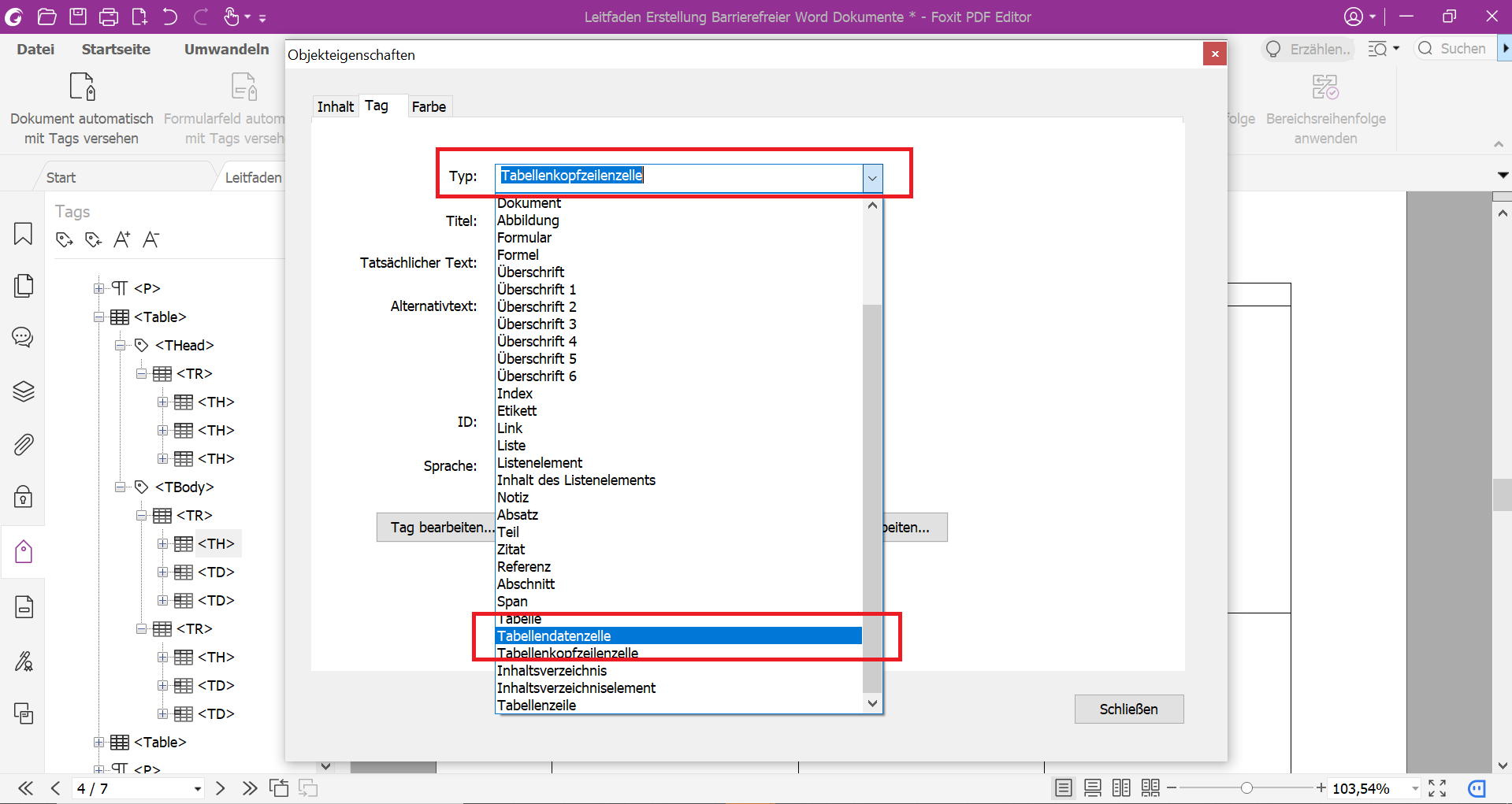 Abb. 4: Objekteigenschaften eines Tags